ブログの収益化を目指してアフィリエイト登録をします。経験値ゼロからの記事です。
アフィリエイト登録
まずサイトの準備としてプライバシーポリシーと問い合わせのページを用意します。その後、Googleアドセンスとアフィリエイトプロバイダーのどこかに登録申請を出してみたいと思います。
サイト準備
プライバシーポリシーはブログ開設時に作成したので問い合わせページの準備です。
問い合わせページ
マニュオンさんのページを参考に、プラグイン「WPForms」とGoogle「reCAPTCHA」を設定しました。途中、WAFの設定で少し躓きましたが、2〜3時間で出来ました。
- reCAPTCHAをフォームに設置する際に「フォームの保存中に問題が発生しました。」のメッセージが表示されたので、SiteGuard WP Pluginの設定方法と不具合時の復旧方法【403/404エラー】の内容を実施しようとしましたが、契約しているレンタルサーバーのプランではWAFのログが確認できないプランだったためWAFをオフにしました。
- サイトのメールアドレスを自分のGmailに設定(POP/SMTP)してGmailで問い合わせを受信できるようにしました。
- 問い合わせをテスト投稿した際、迷惑メールとして扱われる場合がある、とありますが、私の場合そうはならず通常通りに受信しました。
よって、「参考)なりすまし対策」の項目も実施していません。 - 「4)お問い合わせフォームの設定を変更」で、受付の自動返信メールの宛先を設定する際に、フィールドID(スマートタグ)で問い合わせた人のメールアドレスを指定していたので、ついでに同じ要領で件名に問い合わせた人の名前を入れてみました。({field_id=”0″} が名前)
フィールドIDの設定をコピペしてもうまくいかなかったので、設定画面のスマートタグからフィールド名を選択して入力するとうまく動きました。
固定ページがメニューに表示されるようにCocoonで設定しておいたので、問い合わせページを公開したら表示されました。が、Cocoon設定で順番を入れ替えました。
アフィリエイト登録
アフィリエイトではないですがGoogleアドセンスと、アフィリエイトプロバイダー1つに登録申請を出してみます。
Googleアドセンス
他の方の紹介記事から「サイトのページがAdSenseのご利用条件を満たしているか確認する」のページを参照して、まずは1回目のトライということで申し込んでみました。この時点で家を建てる系の記事を5つ公開した状態です。
審査申し込み(1回目)
他の方の記事を参考に、次の手順で申し込みました。詰まっても他の方がやり方を紹介されているのでググればすぐ分かりました。
- AdSenseの申し込みページでサイト情報を入力
- お客様情報を入力
AdSenseのホーム画面に最初に表示される3つのアイコンの1つ目から登録。 - AdSenseの審査用コードをコピー
同上の3つ目のアイコンから画面遷移して、審査用コードをクリップボードにコピー。 - Cocoonの設定画面から審査用コードを貼り付け
テツブンさんの参考記事を見てやりました。 - 「審査をリクエスト」をクリック
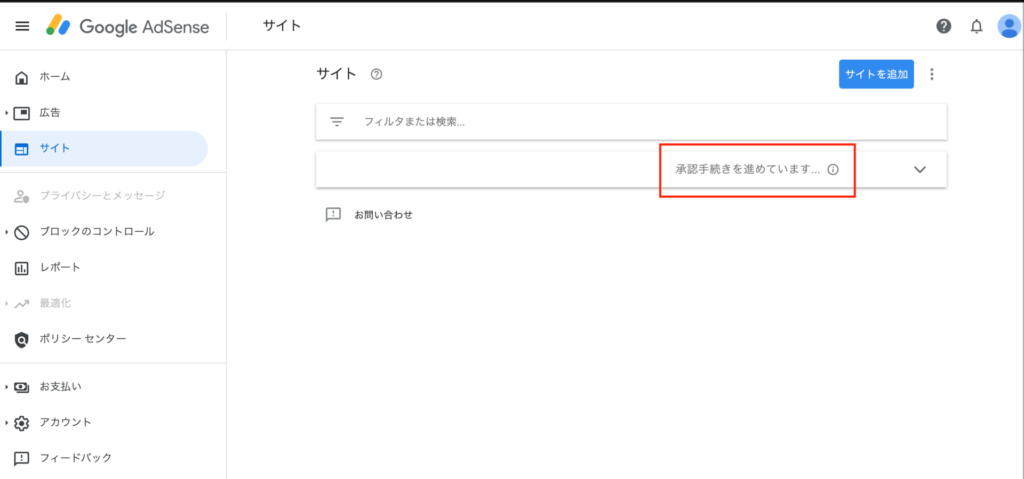
結果画面が分かりづらかったですが、審査用コードのチェックが行われて審査受付されたようです。左のペインからサイトのステータスを見ると「承認手続きを進めています」となっており、これで結果連絡を待てばよさそうです。
審査結果(1回目)
申し込み当日にNGのメールが来ました。具体的な理由は書かれていません。
AdSenseのページで状態が変化して、アカウントが承認されませんでした」と表示され広告リンクの取得ができなくなっています。

リンク設置
マニュオンさんの以下の記事を参考に、広告リンクをサイトに設定しました。審査結果が下りる前に先にやってしまいました。(承認される前は”スポンサーリンク”とラベルが表示されます。巷のサイトでたまに見かけるのはこれだったんですね)

Cocoonのウィジェットエディターでまずは次の3箇所に設定しました。
広告のウィジェット設定で、”広告フォーマット(AdSenseコード入力時のみ有効)”というのがあり、コードをそのまま表示がデフォルトなのですがあえて”オート(AdSenseにおまかせ)”を選んでみました。
- サイドバーの一番下(サイドバー追従の一番最後):ディスプレイ広告
- 投稿の本文中(一番最初のH2タグの上=目次の上):記事内広告
- 関連記事の下:記事内広告
Cocoon設定の「広告」タブでも設定ができるようです。な〜たんさんの以下の記事を見て「広告」タブの方にもAdSenseコードを設定しました。ここの「広告の表示位置」でのチェックボックスと、ウィジェット設定で直接設定するのとで設定の重複があるので被らないようにチェックを入れました。(具体的には、インデックスページ以外のチェックを全部オフにした)
審査申し込み(2回目)
以下の点を実施して再度、審査申し込みをしました。手順はAdSenseのホーム画面のチェックボックスを入れて「再送信」を押すだけです。(上記の審査結果1回目のイメージを参照)
- プロフィールページを追加し、サイドバーのプロフィールからリンクするようにしました。
- 記事数を追加しました。この時点で10件。
- 以下のアフィリエイトリンクを貼り付けた商品紹介(というより商品検討の経過説明に近い)を入れたページを公開しました。
その他、見た目の微修正で、パンくずリストを上に持ってきたり、カテゴリの説明を追加したり、フッターの体裁を直したりしました。「ナビゲーションしやすいサイトにすること」という条件にプラスに寄与するかもしれませんが、上記1の方が大きいと思っています。
また、記事の内容に対する「量より質」が大事なのだと思い、追加した記事の書き方はドラスティックには変えていませんが、読者目線でヒント・注意の文章を中心に組み立てた記事を1つ入れています。この記事だけ見れば読者目線に改善されていますが、他の記事を見るとそうでもないので寄与するかどうか。
審査結果(2回目)
不合格でした。
審査申し込み(3回目)
次の事項を行いました。
サイトに対する改善
- プライバシーポリシーと免責事項の固定ページを分離
参考にしたプライバシーポリシー内に免責事項が1項目として入っていましたが別ページに切り出し、アフィリエイトサイトに関する免責事項を追加しました。(再送信ボタンを押した翌朝にですが) - トップページを作成(ナビゲーション改善)
WordPressのデフォルトは最新記事一覧を出すようになっていますが味気ないので、トップページを固定ページで作成して、サイト紹介しつつカテゴリ別の最新記事一覧を出すようにしました。 - コメント欄・SNSリンク/フォロー・投稿者表示・アーカイブリンクを削除
余計なナビゲーションを削除するため削除しました。 - アフィリエイトリンクを持つページを非表示
アフィリエイトリンクはない方が無難という記事があったので、審査時は非表示にすることにしました。(免責事項にそれに関する記載があるのでこちらも一時削除しました)
サイトマップ登録
GoogleとBingに対して、サイトマップを登録しました。WordPressプラグインの「XML Sitemap & Google News」を使用してサイトマップを作成・送信しました。
それだけだとGoogle Search Consoleでインデックス登録済みにならず、試行錯誤しました。
- no indexの指定がうまくなくて、サイト全部がno indexになっているようでした。SEOに関するプラグインが複数入っていてH1タグが2重に挿入されていたり、テーマの設定と重複していたりでページのソースを見つつ色々と調査しました。最終的に、プラグインは「SEO SIMPLE PACK」にしました。
- 最初、サイトマップを送信したらGoogleが勝手にインデックス登録してくれるものと思って待っていても一向に登録されないので、ググったりして原因を調査しようとしましたが、これというものはなく諸説ある感じでした。被リンクの獲得というのがキーのようですが色々やらず一つだけ、Pinterestにビジネスアカウントを作ってそこから自分のサイトをリンクさせる、というのをやりました。(ペンネームでのSNS活動はやっていないので一個だけ)
- 直接的に、Google Search Consoleの「URL検査」→「インデックス登録をリクエスト」で、ステータスが除外(検出 – インデックス未登録)となっているページについて登録依頼をかけました。一度に全部はやらず、3、4個ずつ、1、2日おきとか1週間おきに分散してリクエスト作業をしました。
そうすると、大体のページがインデックスに乗りました。(足掛け1ヶ月くらい)
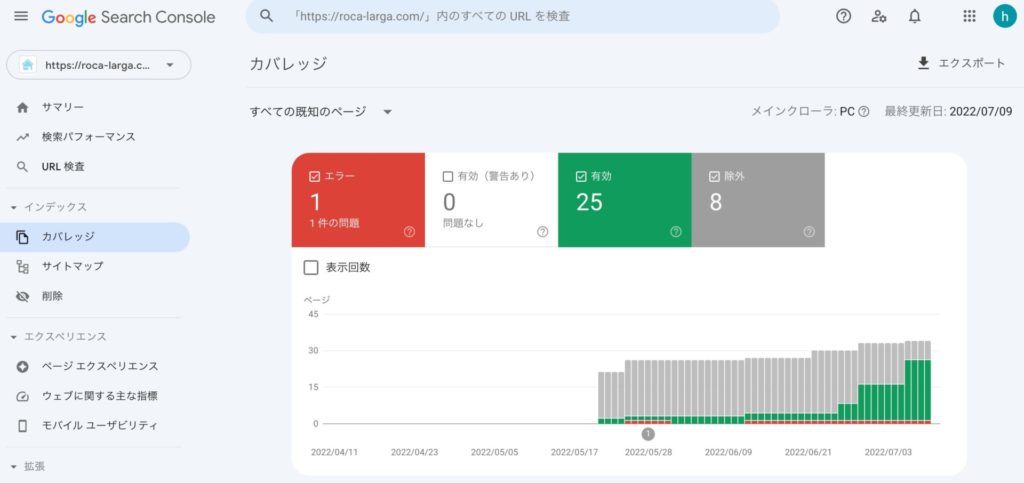
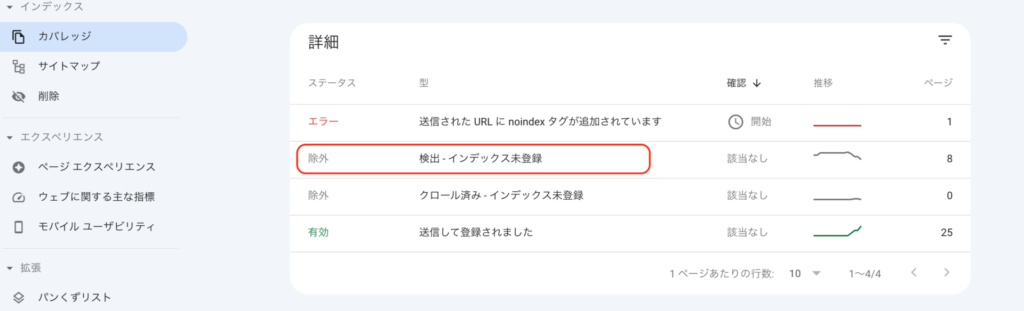

この時点で、公開記事数は20でした。
審査結果(3回目)
不合格でした。アフィリエイトリンクを含むページを非公開にしたのですがインデックスからの削除まではしなかったのでそこが少し気になっています。
審査結果(4回目)
前回の申請から2年くらい放置していました。あらためて、申請してみたら承認されました。
特に変えたところはないと思っていて、2年の間、記事数が約40、平均して月間300弱のクリック数で遷移してきた実績をもってOKとされたのでしょうか。なんだかブラックボックスですがよしということにして、当サイトにGoogleアドセンスの広告設定を行いました。
アフィリエイトプロバイダー(Linkshare)
契約したレンタルサーバー(ロリポップ)のASP紹介記事を見て、楽天系のLinkshareに登録申請をしてみます。やり方は、特に調べなくてもこうだろうな、というのをやっていけば出来ました。即時に提携承認して下さるECサイトはすぐ記事にリンクを貼れるので便利です。
審査申し込み
「アフィリエイト会員登録」のボタンから、アカウント・サイト情報を入力します。サイトの登録後、ナビゲーションメニューの「プログラム」から、提携先に個別に提携申請をします。
家具・インテリア系の記事を書きたいので、ディノスとベルメゾンネットに審査依頼を出しました。(ECサイトを選んでボタンを押すだけ)しばらくすると「提携中のECサイト」→「承認待ち」のタブにディノスが、「承認済み」のサイトにベルメゾンネットが表示されました。ベルメゾンは自動審査でOKになったということだと思います。
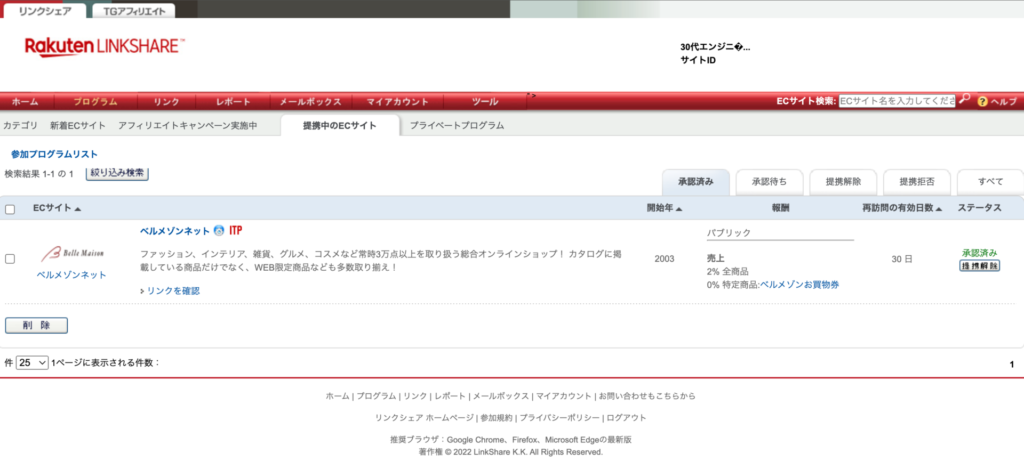
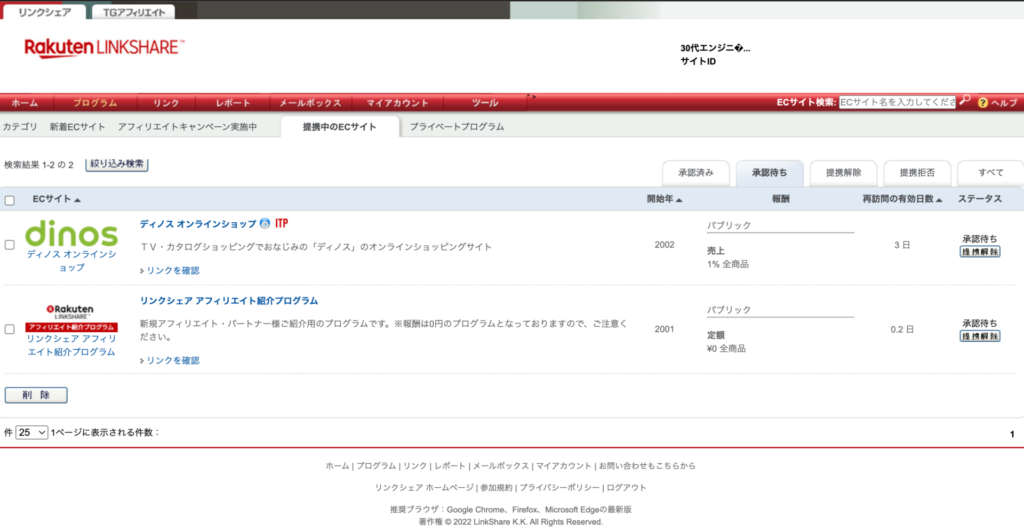
デフォルトで”リンクシェア アフィリエイト紹介プログラム”が表示されていましたが、何か分からないのでそのままにしています。
審査結果(1回目)
ベルメゾンネットは申請後すぐに承認されました。ディノスは翌日に承認されました。
リンク設置
バナー
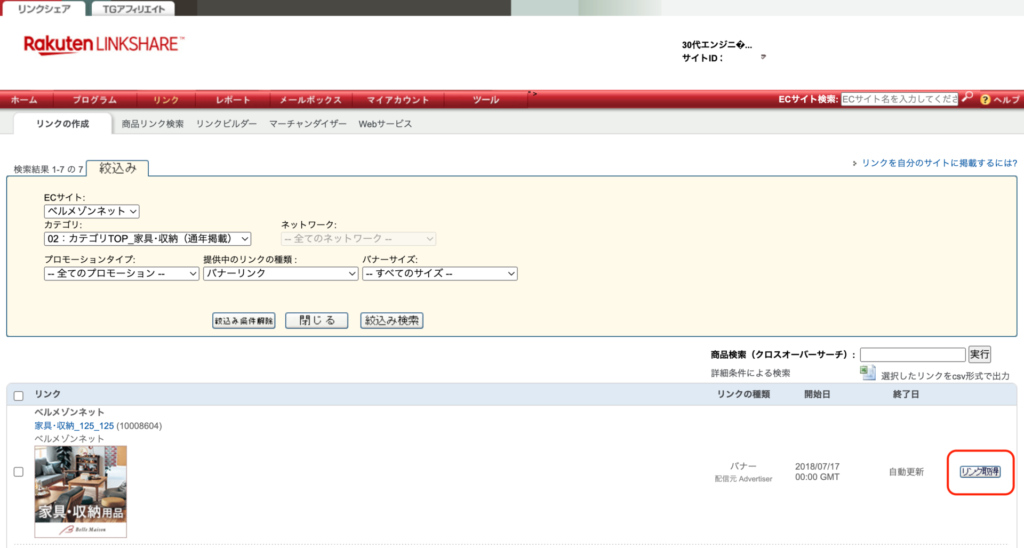
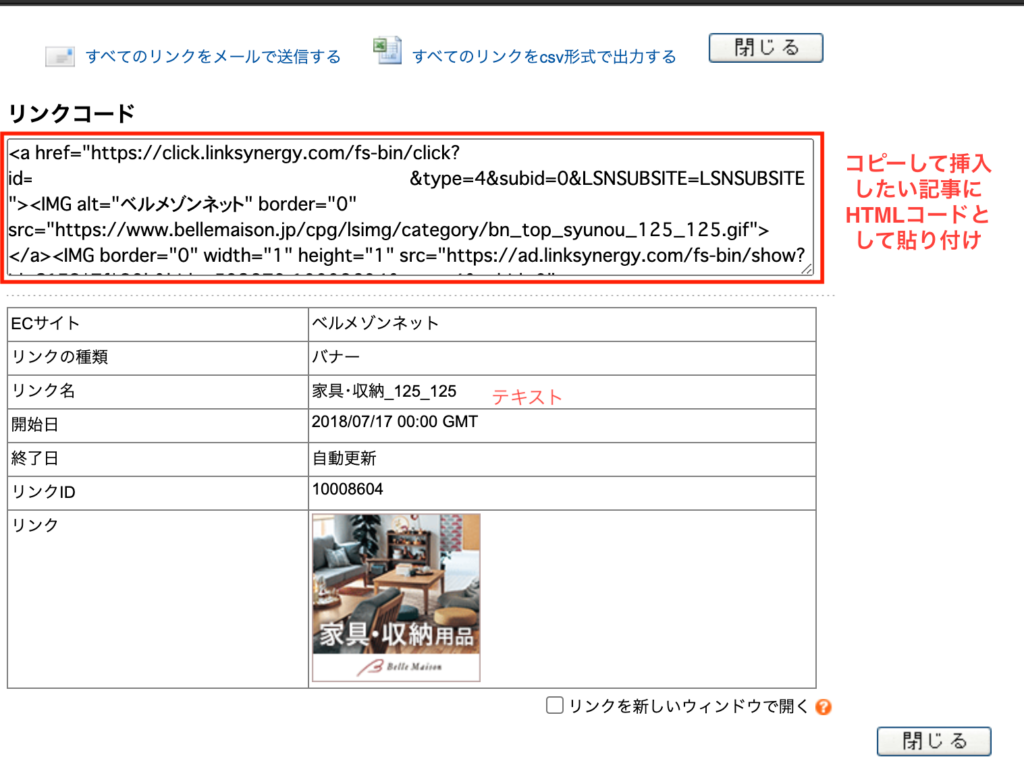
個別商品をまだ検討していないので、家具・収納カテゴリーのバナーを、次の手順で記事に貼ってみました。